Los Mejores Códigos Downloader (Noviembre 2026): Lista Actualizada para Fire Stick y Smart TV
El ecosistema del streaming y las aplicaciones para Smart TV cambia a una velocidad de vértigo. Si tu reproductor multimedia favorito ha dejado de funcionar repentinamente, se cierra solo o presenta pantallas negras, es momento de actualizarte. En este mes de noviembre de 2026, la demanda por códigos Downloader ha roto récords, impulsada principalmente por la caída masiva de servidores de aplicaciones antiguas y la llegada de visores mucho más potentes y ligeros.
En esta guía definitiva, te explicamos cómo mantener tu Amazon Fire TV Stick, TV Box o Android TV optimizado con las mejores aplicaciones del momento, utilizando los atajos numéricos más seguros y rápidos de la red.
¿Por qué necesitas actualizar tus códigos Downloader este mes?
El mes de noviembre marca el inicio de la temporada alta de entretenimiento en casa (eventos deportivos de fin de año, estrenos de cine y vacaciones). Sin embargo, muchas aplicaciones han dejado de recibir soporte por parte de sus desarrolladores.
Usar códigos Downloader desactualizados o aplicaciones obsoletas provoca:
- Saturación de memoria caché: Las apps viejas acumulan basura digital que pone lento tu televisor.
- Incompatibilidad de sistema: Las recientes actualizaciones de Fire OS y Google TV bloquean la ejecución de formatos APK antiguos.
- Errores de red: El temido mensaje de “Error al conectar con el servidor” cuando el archivo original ya no existe.
La solución es utilizar el navegador Downloader para inyectar directamente las versiones más recientes de los visores multimedia. Un simple código numérico de 5 o 6 dígitos te ahorra el trabajo de buscar enlaces rotos o lidiar con acortadores llenos de virus.
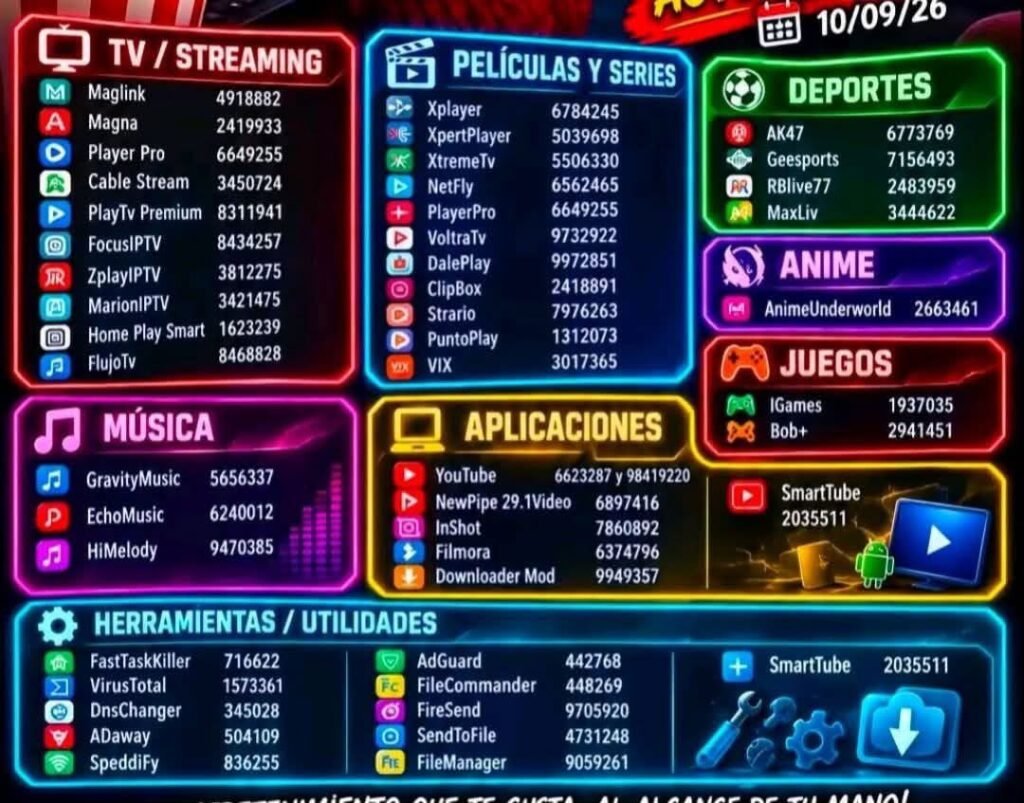
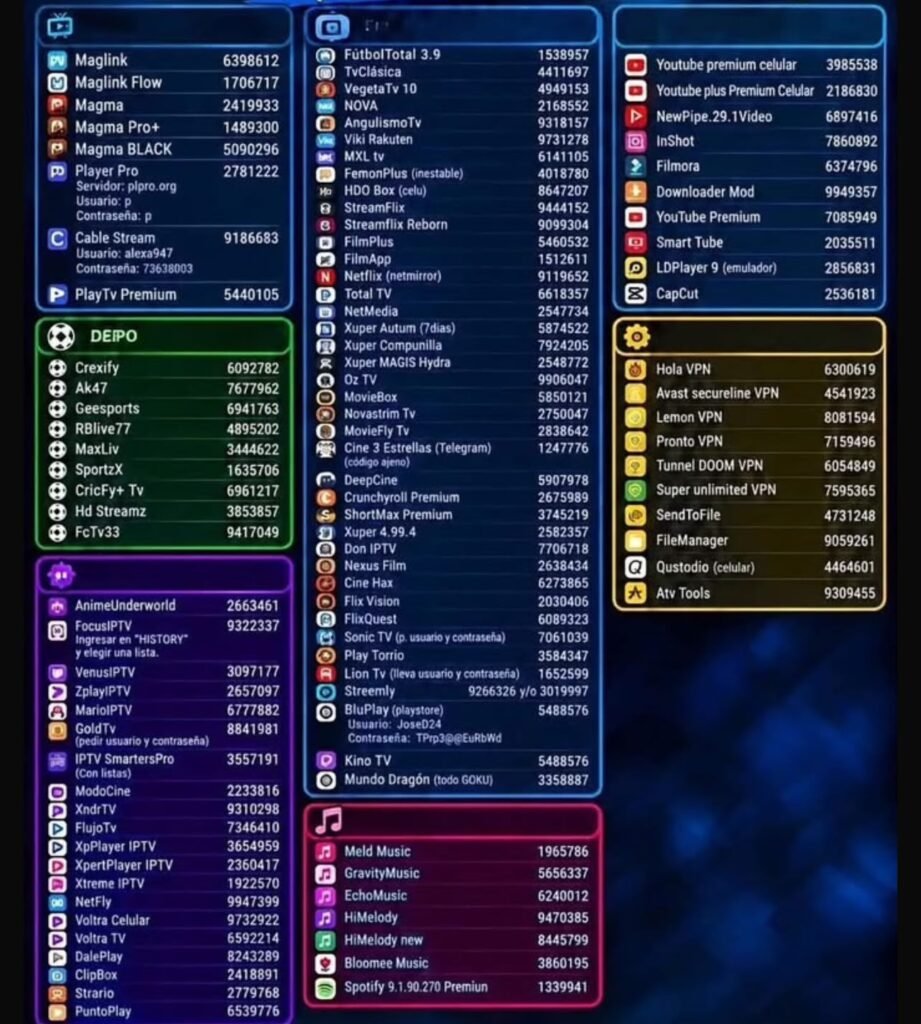
Top Reproductores y Herramientas (Tendencias Noviembre 2026)
A continuación, destacamos las aplicaciones que están dominando las instalaciones este mes. (Recuerda: estos códigos descargan únicamente el software reproductor; el usuario debe agregar sus propias listas M3U).
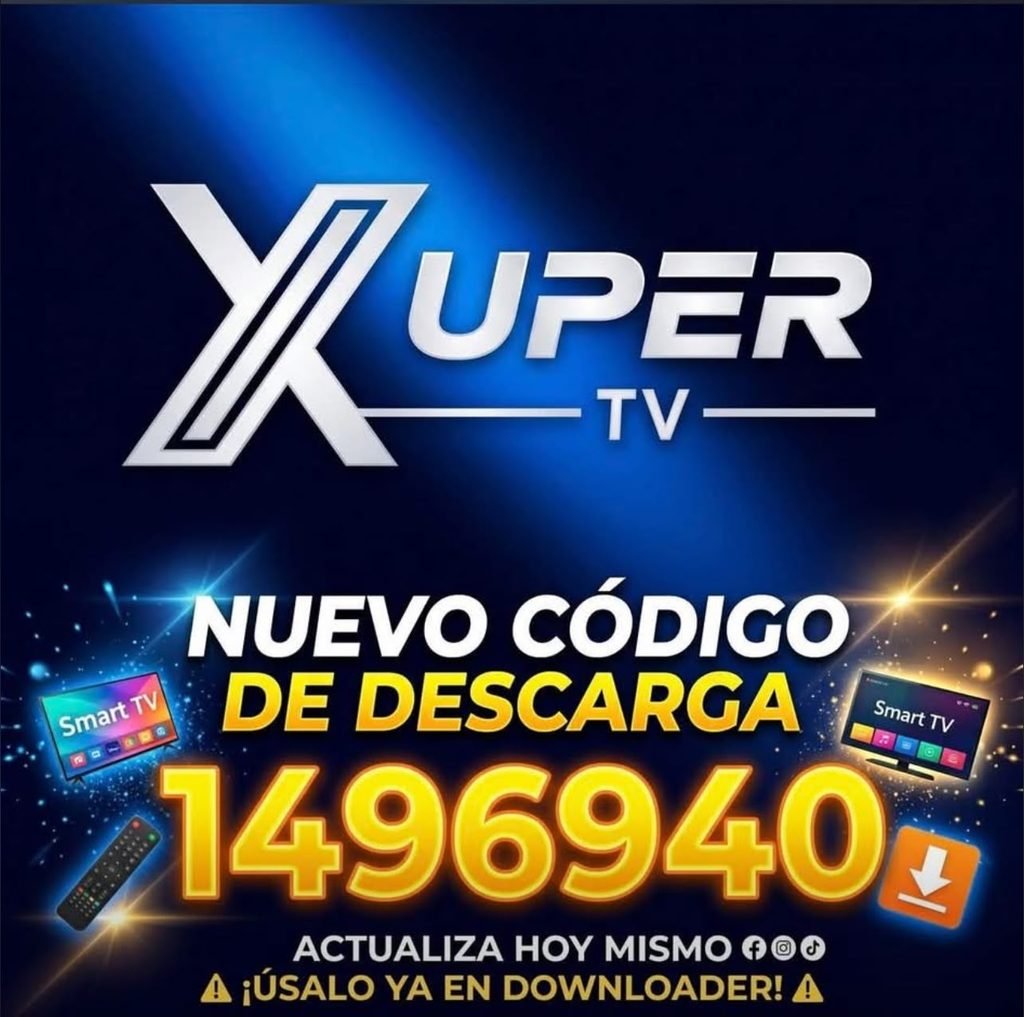
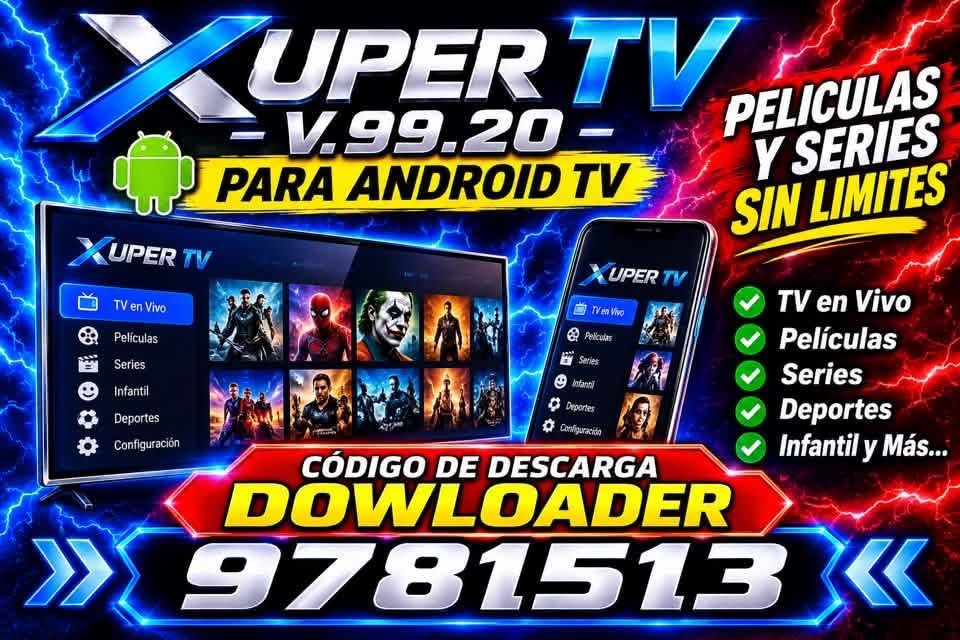
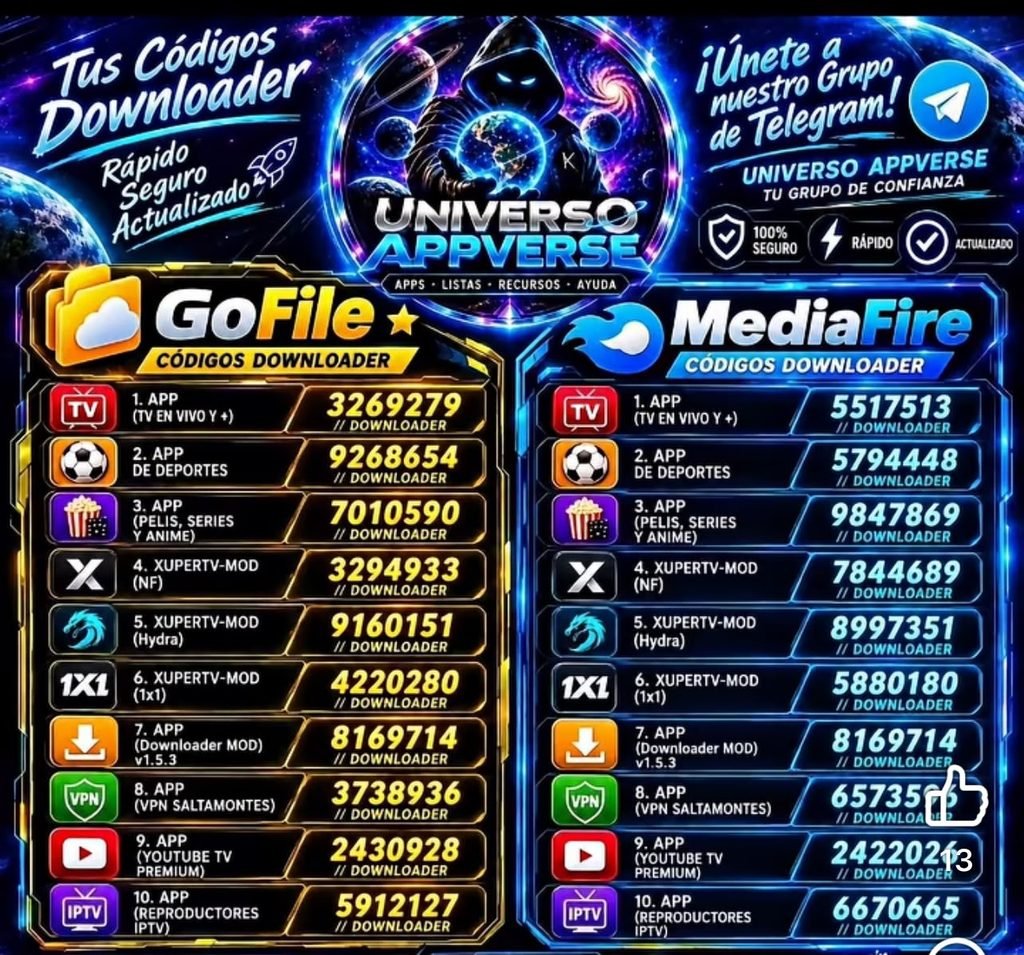
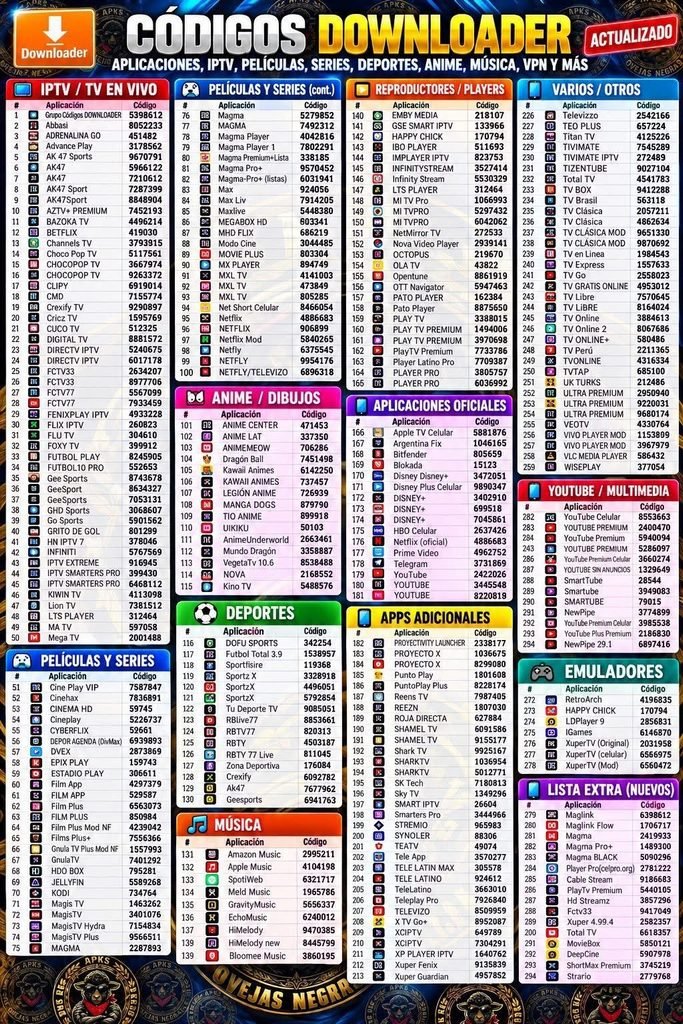
1. El Rey del Momento: Xuper TV
Si hay una aplicación que está arrasando este noviembre, es Xuper TV. Su arquitectura está diseñada para consumir el mínimo de memoria RAM, haciéndola perfecta para los Fire Stick Lite o de generaciones anteriores. Carga los canales y la guía de programación (EPG) en milisegundos.
- Consigue el código exacto y el tutorial de instalación en nuestra guía sobre Cómo instalar Xuper TV en 2026.
2. Los Reemplazos de Magis TV: PatoPlayer y UIPlayPro
Con los recientes bloqueos de aplicaciones clásicas, miles de usuarios han migrado hacia visores más limpios y seguros. PatoPlayer y UIPlayPro se han consolidado como las alternativas más estables. Son lienzos en blanco, sin publicidad invasiva y con un motor de decodificación de video en 4K.
- Descubre los números de descarga en nuestro Top 7 Alternativas a Magis TV.
3. Las Leyendas del IPTV: TiviMate y Smarters Pro
Para los usuarios más exigentes que buscan una experiencia idéntica a la televisión por cable tradicional. TiviMate ofrece funciones de grabación y pantalla dividida, mientras que IPTV Smarters Pro sigue siendo el rey de la compatibilidad multidispositivo.
Cómo usar un Código Downloader sin errores (Paso a Paso)
Si es la primera vez que configuras tu dispositivo o si cambiaste de televisor por las ofertas de noviembre, sigue este protocolo infalible:
- Habilita los permisos de desarrollador:
- Ve a Configuración > Mi Fire TV > Opciones para desarrolladores.
- Activa la opción “Instalar apps desconocidas” (o “Depuración ADB” en versiones más antiguas).
- Nota para Android TV: Ve a Ajustes > Preferencias del dispositivo > Seguridad y restricciones, y permite los orígenes desconocidos.
- Descarga la app oficial:
- Entra a la tienda oficial de tu TV (Amazon Appstore o Google Play).
- Busca “Downloader” (la aplicación con el ícono naranja) e instálala.
- Introduce el código numérico:
- Abre Downloader y colócate en la barra de URL principal (Home).
- Escribe el código numérico correspondiente a la app que deseas (ej. un código de 5 dígitos).
- Presiona GO.
- Instalación y Limpieza:
- El archivo APK comenzará a descargarse automáticamente. Al finalizar, aparecerá una ventana de instalación; presiona “Instalar”.
- Paso crucial para liberar espacio: Una vez instalada la app, Downloader te preguntará si deseas borrar el archivo instalador. Presiona “Delete” (Borrar) dos veces. Esto evitará que tu Fire Stick se quede sin almacenamiento.
[BLOQUE_ADSENSE_IN_ARTICLE]
Solución a los Errores más comunes en Downloader
Es posible que durante noviembre experimentes algunos de estos fallos al intentar usar un código. Aquí tienes la solución técnica:
- Error “Parse Error” (Error de análisis): Esto significa que la aplicación que intentas descargar no es compatible con la versión del sistema operativo de tu televisor. Asegúrate de descargar la versión correcta (por ejemplo, evitar descargar un archivo para celular en un televisor).
- Downloader se queda cargando o da “Connection Timeout”: Ocurre cuando tu proveedor de internet (ISP) bloquea los servidores de descarga. La solución inmediata es activar una VPN (Red Privada Virtual), conectarse a un servidor en otro país y volver a presionar GO en Downloader.
- El código me lleva a una página web y no descarga nada: Verifica que en la sección “Settings” (Ajustes) de tu app Downloader, la opción “Enable JavaScript” esté activada. Muchos enlaces automáticos requieren JavaScript para iniciar la descarga.
Mantén tu dispositivo al máximo rendimiento
Instalar aplicaciones es solo el primer paso. Para que tu centro multimedia no sufra de pausas constantes (buffering) durante los partidos o películas, necesitas asegurarte de que tu red es capaz de soportar la transmisión en alta calidad.
- ¿Sientes que tu internet va lento en la TV? Haz nuestro Test de Velocidad de Streaming directamente desde tu navegador Downloader.
- Explora nuestro directorio completo regresando a la Lista Maestra de Códigos Downloader que actualizamos cada semana.