Mantener actualizada una lista de códigos Downloader actualizados es indispensable si utilizas un televisor inteligente o un reproductor multimedia en casa. Con el paso de las semanas, muchos servidores cambian de dirección, expiran sus acortadores o presentan saturación en horarios de alta demanda, provocando pantallas en blanco o errores de conexión inesperados.
En esta guía correspondiente a finales de noviembre de 2026, hemos verificado uno por uno los enlaces numéricos que siguen respondiendo con estabilidad en Android TV, Google TV, TV Box y Amazon Fire TV Stick. A continuación tienes tanto la demostración en video como la tabla directa para que los ingreses sin perder tiempo.
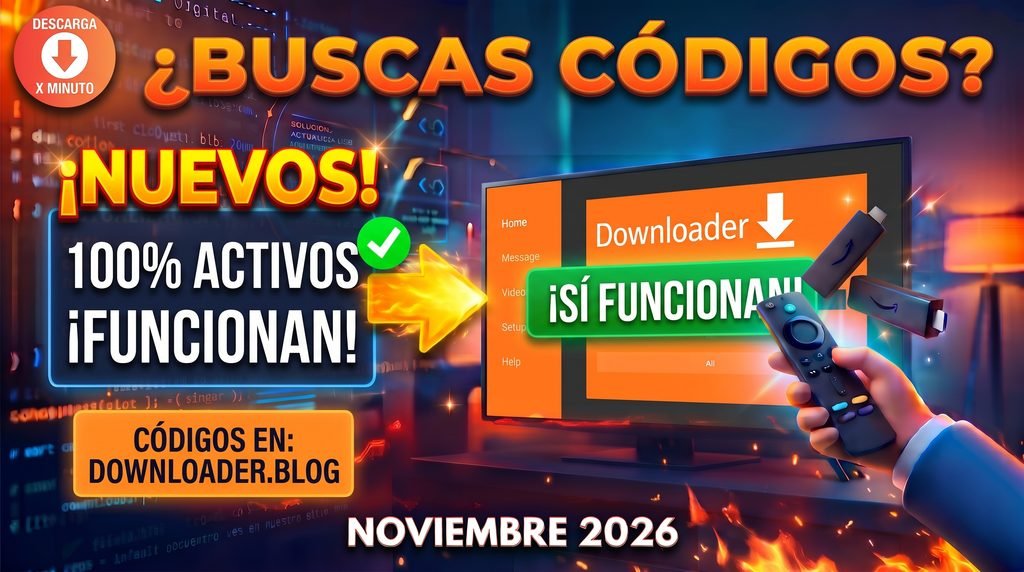
[PEGAR AQUÍ EL ENLACE DEL VIDEO DE YOUTUBE DE DESCARGA X MINUTO]
Tabla de Códigos Downloader Actualizados (Finales de Noviembre 2026)
Si vienes directamente desde nuestro canal oficial de YouTube Descarga x Minuto, aquí tienes el resumen exacto de los tres códigos probados en vivo para que puedas copiarlos o tenerlos a la mano mientras configuras tu televisor:
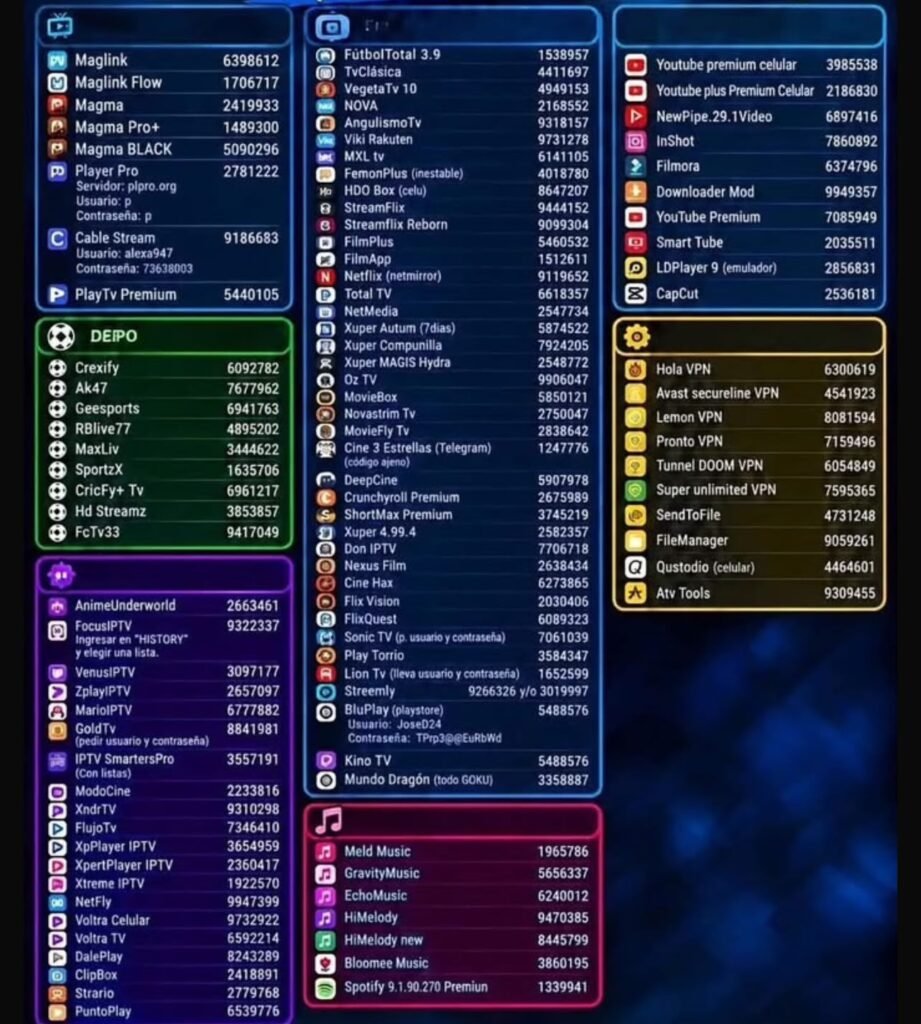
Nota de actualización: Todos los códigos incluidos en esta tabla son revisados periódicamente por el equipo de downloader.blog. Si notas que alguno tarda más de 10 segundos en redirigir, utiliza de inmediato el código de respaldo de la tercera fila.
¿Qué hace cada uno de estos códigos y cuál elegir según tu equipo?
No todos los televisores y dispositivos streaming cuentan con la misma capacidad de memoria RAM ni el mismo procesador. Elegir el código adecuado evita cierres forzados y mejora la fluidez de navegación dentro del navegador integrado de Downloader.
1. Código principal de máxima estabilidad: [CÓDIGO 1]
Este primer acceso es la opción recomendada para usuarios que buscan rapidez inmediata y una estructura ordenada de herramientas. Al ingresarlo, la redirección se completa en menos de cinco segundos y carga una interfaz limpia, ideal para pantallas de gran formato controladas desde el mando a distancia convencional.
2. Código optimizado para dispositivos con poca memoria: [CÓDIGO 2]
Muchos televisores con sistema Android TV integrado o modelos básicos de Fire TV Stick cuentan con apenas 1 GB o 1.5 GB de memoria RAM disponible. Este segundo código apunta a un entorno mucho más ligero que reduce el uso de recursos en segundo plano, evitando que la aplicación se congele al desplazarte por los menús.
3. Código de respaldo de alta disponibilidad: [CÓDIGO 3]
Durante las noches y los fines de semana, ciertos servidores experimentan picos de tráfico simultáneo. El tercer código funciona como una ruta alternativa independiente que mantiene la disponibilidad activa cuando los enlaces principales presentan demoras temporales.
Guía paso a paso: Cómo ingresar los códigos en Downloader correctamente
Si es la primera vez que utilizas esta herramienta o acabas de restablecer tu equipo de fábrica, sigue este procedimiento estándar para evitar bloqueos del sistema operativo:
- Abre la aplicación Downloader: Ubica el ícono naranja en la pantalla principal de tu televisor o reproductor multimedia. Si aún no la tienes instalada, puedes obtenerla directamente desde la tienda oficial de aplicaciones de tu dispositivo (Google Play Store o Amazon Appstore).
- Verifica los permisos del sistema: Antes de iniciar cualquier descarga de utilidad o archivo de configuración, entra en los Ajustes de tu televisor, dirígete a Seguridad y restricciones (o Mi Fire TV > Opciones para desarrolladores) y asegúrate de tener habilitada la opción de Instalar aplicaciones desconocidas únicamente para Downloader.
- Accede a la barra de direcciones: Dentro de Downloader, sitúate en la pestaña Home (Inicio) en el menú lateral izquierdo y pulsa sobre el recuadro blanco donde aparece la leyenda Enter a URL or Search Term.
- Introduce el código numérico: Escribe con el teclado en pantalla cualquiera de los códigos de la tabla superior (por ejemplo, [CÓDIGO 1]) y selecciona el botón Go.
- Espera la redirección automática: Verás una cuenta regresiva de cinco segundos en la pantalla. No presiones ningún botón del control remoto hasta que el navegador cargue el destino final.
Solución a errores frecuentes al usar Downloader
Incluso cuando un código se encuentra 100% operativo, factores locales de tu red doméstica o de la memoria caché del televisor pueden impedir que la página cargue correctamente. Antes de dar por caído un enlace, aplica estas tres comprobaciones rápidas:
Comprueba la velocidad real de tu conexión a internet
En muchas ocasiones, el problema no está en el código, sino en microcortes de señal Wi-Fi o pérdida de paquetes entre el router y el televisor. Antes de cambiar de código, realiza un diagnóstico rápido desde el navegador de tu televisor o desde tu teléfono conectado a la misma red usando nuestra herramienta gratuita de Prueba de Velocidad en downloader.blog. Si tu latencia (ping) supera los 100 ms o la descarga es inestable, reinicia tu módem durante 30 segundos.
Borra la memoria caché de la aplicación
Con el uso diario, el navegador interno de Downloader acumula archivos temporales que pueden provocar errores de certificado o pantallas negras al intentar abrir una nueva ruta:
- Ve a Configuración > Aplicaciones > Ver todas las aplicaciones en tu Android TV o Fire Stick.
- Selecciona Downloader.
- Pulsa en Forzar detención y luego en Borrar caché (evita pulsar Borrar datos si no quieres perder tus marcadores guardados).
Revisa la fecha y hora del sistema
Un detalle que suele pasar desapercibido es la sincronización del reloj interno del televisor. Si el equipo estuvo desconectado de la corriente eléctrica y la fecha se desconfiguró, los navegadores bloquean las conexiones seguras por seguridad. Entra en Preferencias del dispositivo > Fecha y hora y verifica que esté activada la opción Fecha y hora automáticas proporcionadas por la red.
Preguntas Frecuentes (FAQ)
¿Cada cuánto tiempo se actualizan estos códigos?
En downloader.blog revisamos el estado de los servidores cada semana. Cuando un enlace deja de responder o cambia de numeración, actualizamos tanto esta guía escrita como los videos tutoriales en nuestro canal.
¿Estos códigos sirven tanto para Fire TV Stick como para Android TV?
Sí. Los códigos numéricos de Downloader funcionan bajo el mismo sistema de acortadores universales, por lo que son totalmente compatibles con Amazon Fire TV Stick (todas las generaciones), Chromecast con Google TV, Xiaomi TV Box, Onn TV Box y televisores con Android TV nativo.
¿Es necesario usar teclado externo para escribir los códigos?
No es obligatorio, ya que se trata de secuencias cortas de dígitos fáciles de marcar con las flechas del control remoto original. Sin embargo, si sueles navegar con frecuencia, conectar un teclado inalámbrico o usar la app móvil de control remoto de Google TV agiliza mucho el proceso.
¿Quieres recibir alertas cuando salgan nuevos códigos?
Si esta guía te ayudó a dejar tu equipo funcionando hoy, te invitamos a suscribirte a nuestro canal oficial de YouTube Descarga x Minuto, donde publicamos pruebas en vivo cada vez que se libera una nueva actualización. Déjanos un comentario en el video contándonos qué código te funcionó mejor y desde qué dispositivo nos visitas.